안녕하세요!
오늘은 많은 분들이 궁금해하시는
뮤즈스코어 조옮김(이조) 방법에 대해 알려드릴게요.
미디 작업하면서 조를 바꿔야 할 일이 생각보다 많은데, 뮤즈스코어에서는 정말 간단하게 할 수 있답니다!
뮤즈스코어 조옮김이 필요한 상황들
조옮김이 필요한 경우가 생각보다 많더라고요:
- 원곡의 키가 너무 높거나 낮아서 부르기 힘들 때
- 다른 악기를 위해 악보를 편곡할 때
- 초보자가 연주하기 쉬운 키로 바꾸고 싶을 때
이럴 때 뮤즈스코어의 조옮김 기능이 정말 유용해요!
저는 취미 밴드에서 건반을 담당하고 있는데,
피아노 실력이 수준급은 아니다 보니
샾이나 플랫이 4개, 5개 있으면 막막.......하더라고요.
이러한 저를 구원한 조옮김(Transpose 트랜스포즈) 기능 !!!!!!!!!
조옮김 악보는 악보바다에서 PDF 악보를 구매한 후,
5,500원 정도 주고 조옮김 신청을 하면 구매할 수 있습니다.
하지만!!!
뮤즈스코어를 사용하는 당신에게는 조금의 노가다가 수반된다면 무료라는 것 !!!!!!!!!
PDF 악보를 뮤즈스코어로 바로 불러올 수는 없어요.
뮤즈스코어에서 PDF악보를 편집 가능한 mscz 파일로 불러오는 방법은
↓ ↓ ↓ ↓ ↓
2025.05.14 - [MuseScoreStudio] - [뮤즈스코어/MuseScore] 뮤즈스코어에서 PDF 악보 불러오는 방법 1/2 (100% 성공하는 상세 가이드)
PDF → mscz 변환한 파일은 PDF 원본 파일과 완전 똑같이 변환되지는 않아요.
mscz 파일 편집하는 방법은
↓ ↓ ↓ ↓ ↓
뮤즈스코어 조옮김 방법 (단계별 가이드)
방법 1: 전체 악보 조옮김하기
- 조옮김할 악보를 뮤즈스코어에서 열어주세요 (PDF파일은 변환이 필요해요. mscz파일을 불러옵니다.)
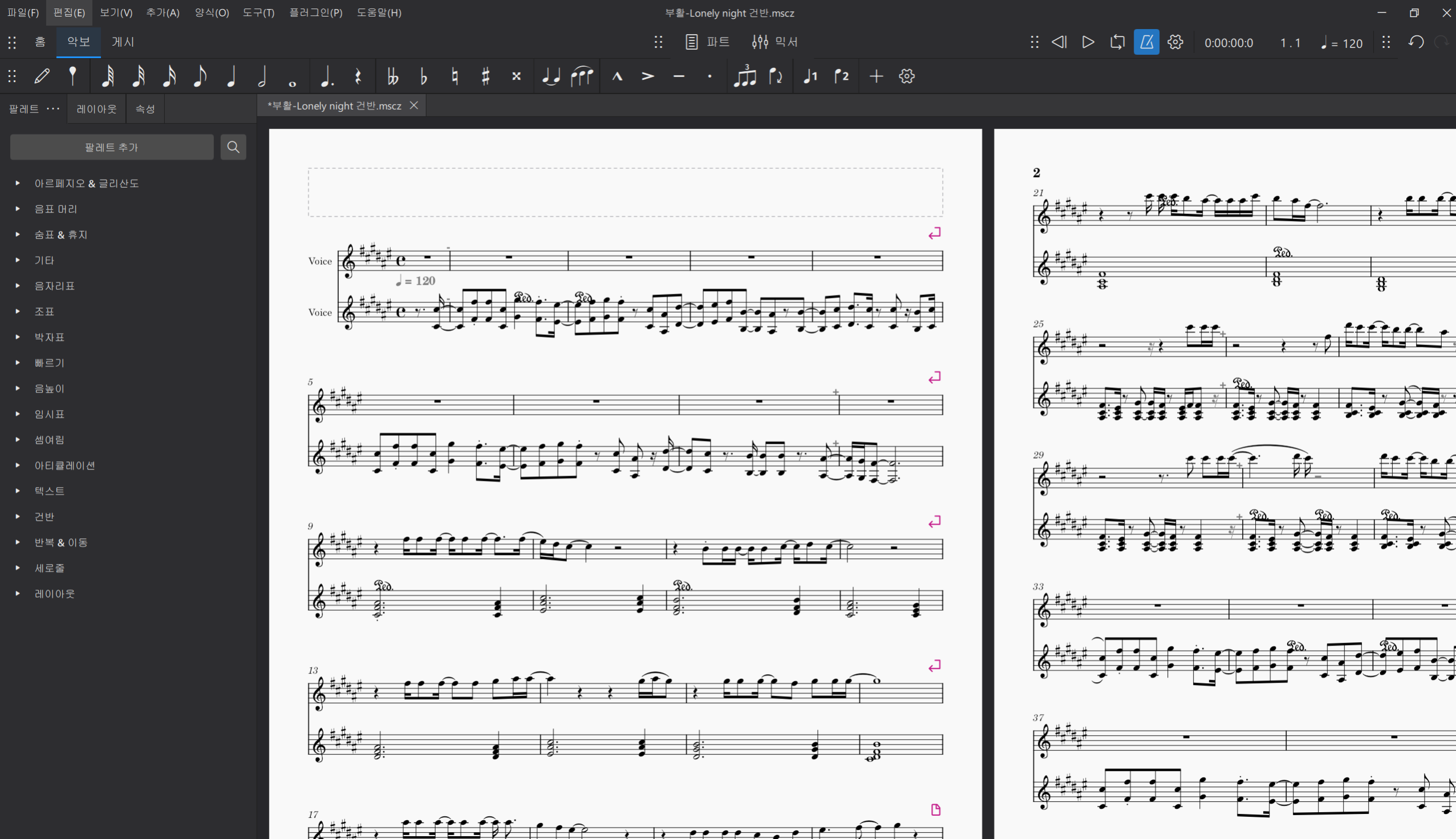
- 필요한 정보 입력 및 필요없는 기호 수정 등, mscz 파일 다듬어주기
PDF파일에서 변환한 mscz 파일을 열어보면,
변환할 때 제목이랑 다 입력했어도 어차피 비어있습니다..
mscz 파일 편집하는 방법은
↓ ↓ ↓ ↓ ↓
2025.05.14 - [MuseScoreStudio] - [뮤즈스코어/MuseScore] 뮤즈스코어에서 PDF 악보 불러오는 방법 2/2 (mscz파일 편집하기,코드,가사,bpm입력) - 상단 메뉴에서 [도구(Tools)] - [조옮김(Transpose)] 클릭
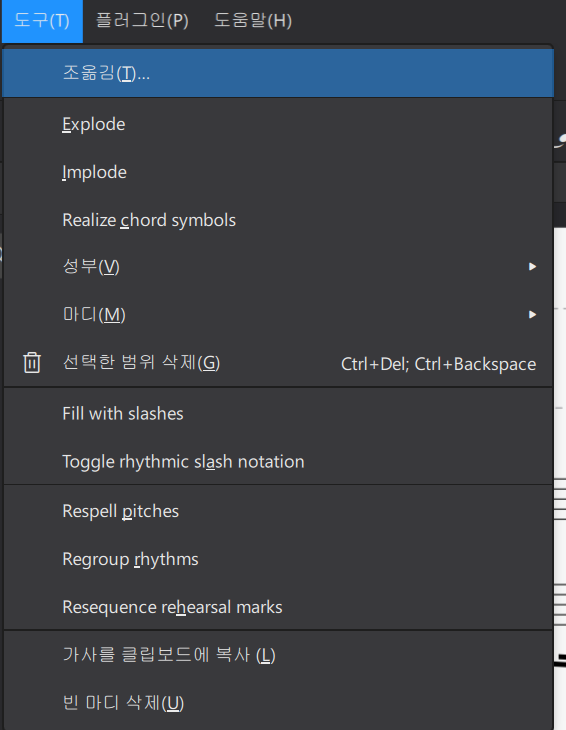
- 조옮김 대화상자가 뜨면 다음 중 하나를 선택:
- '음정별': 몇 도(예: 장3도 위/아래)로 옮길지 선택
- '조성별': 현재 조성과 변경할 조성 직접 선택
- '반음별': 몇 반음 올리거나 내릴지 숫자로 선택
샾이나 플랫이 없게 쉬운 악보로 바꾸려면 보통 C 장조,
악보에 따라서 D장조가 더 쉬울 수도 있어요
저는 보통 더블 샵 보다는 단일 샵이 편하기 때문에 Accidentals 옵션에서 '단일 샵 또는 단일 플랫 사용하기'를 선택해줍니다.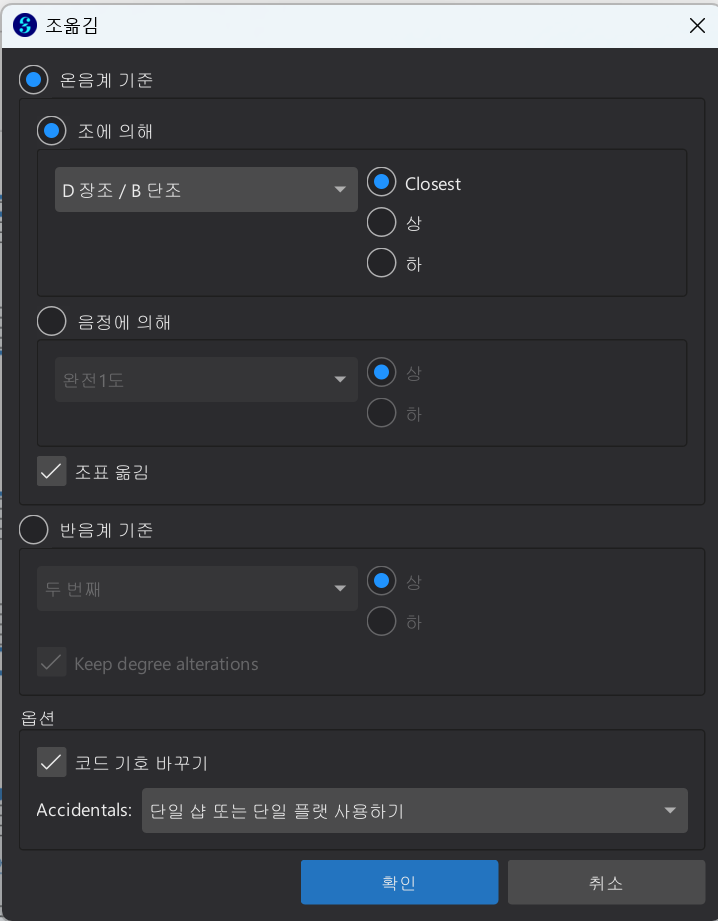
- 설정 후 '확인' 버튼 누르면 완료!
진짜 이렇게만 하면 끝이에요. 어떤가요? 생각보다 훨씬 쉽죠?
방법 2: 특정 부분만 조옮김하기
전체 악보가 아니라 특정 부분만 조옮김하고 싶을 때:
- 조옮김할 부분을 드래그해서 선택
- 위와 동일하게 [도구] - [조옮김] 클릭
- 원하는 조옮김 방법 선택 후 '확인'
이렇게 하면 선택한 부분만 조옮김이 돼요. 합창곡이나 다성부 악보에서 특히 유용하더라고요.
뮤즈스코어 조옮김 시 알아두면 좋은 팁!
조옮김 전에 꼭 확인할 것!
- 백업은 필수! 실수했을 때를 대비해 원본 파일은 따로 저장해두세요
- 임시표 설정 확인: '임시표 다시쓰기' 옵션을 활용하면 보기 좋은 악보가 완성돼요
- 음자리표 고려: 너무 높거나 낮게 조옮김하면 음자리표 변경이 필요할 수 있어요
자주 묻는 질문들
Q: 조옮김하면 코드 심볼도 같이 바뀌나요?
A: 네! 뮤즈스코어의 장점 중 하나가 코드 심볼도 자동으로 함께 조옮김 된다는 거예요. 진짜 편해요.
Q: 이조 악기(Bb, Eb 악기 등)를 위한 조옮김은 어떻게 하나요?
A: 이럴 때는 [도구] - [이조]에서 '이조 악기용'을 선택하면 해당 악기에 맞게 자동으로 계산해 줘서 정말 편리해요!
Q: 조옮김 후 악보가 이상하게 보여요. 어떻게 수정하나요?
A: [보기] - [음표 다시 스페이싱] 기능을 사용하면 음표 간격이 자동으로 정렬돼요. 이 기능 덕분에 악보가 훨씬 깔끔해져요.
실제 예시: C장조에서 G장조로 조옮김하기
제가 직접 해봤는데요, C장조에서 G장조로 옮기는 과정을 공유할게요:
- [도구] - [이조] 선택
- '조성별'에서 '현재 조성: C 장조' 확인
- '새 조성: G 장조' 선택
- '확인' 버튼 클릭
이렇게 하니까 모든 음표가 5도 위로 올라가고, F음에 자동으로 #이 붙었어요. 코드 심볼도 C→G, F→C, G→D 이런 식으로 완벽하게 바뀌더라고요!
마무리
뮤즈스코어의 조옮김 기능은 진짜 강력하면서도 사용하기 쉬워요. 무료 프로그램인데도 이런 전문적인 기능을 제공한다는 게 놀랍죠? 저처럼 미디 작업을 위해 Windows를 고집하는 분들에게 특히 추천해요!
조옮김 외에도 뮤즈스코어는 다양한 기능이 있으니, 궁금한 점 있으시면 댓글 남겨주세요. 다음에는 또 다른 유용한 기능들을 소개해드릴게요!
'MuseScoreStudio' 카테고리의 다른 글
| [뮤즈스코어/MuseScore] 뮤즈스코어에서 회색쉼표 없애기/보이기 (0) | 2025.05.17 |
|---|---|
| [뮤즈스코어/MuseScore] 뮤즈스코어에서 PDF 악보 불러오는 방법 2/2 (mscz파일 편집하기,코드,가사,bpm입력) (0) | 2025.05.16 |
| [뮤즈스코어/MuseScore] 뮤즈스코어에서 PDF 악보 불러오는 방법 1/2 (100% 성공하는 상세 가이드) (0) | 2025.05.15 |
| [뮤즈스코어/MuseScore] MuseScore 무료 다운로드 방법 (최신버전) + 설치 방법 한 번에 정리! (0) | 2025.05.14 |